시작 프롬프트
도면에 넣을 한국 사람 소스 4명을 그려줘. 출근하는 직장인, 교복 입은 학생, 장바구니를 끄는 어르신, 배달 기사. 옆모습, 같은 축척으로. 흰 배경에 플랫 벡터 스타일로, 외곽선 없이 면으로 그려줘. 서로 겹치지 않게 띄우고, 밝은 부분은 순백 대신 크림색으로 칠해줘.

불러오는 중
사람, 나무, 거리 요소, 가구, 건물, 산과 구름 100개를 투명 PNG로 제공합니다. 세트에 없는 소스는 Plana에서 짧은 요청으로 직접 만듭니다.
가입부터 PNG 저장까지 여섯 단계입니다. 요청은 짧게 씁니다. 이미지에 맞는 프롬프트는 Deep Think가 작성합니다.
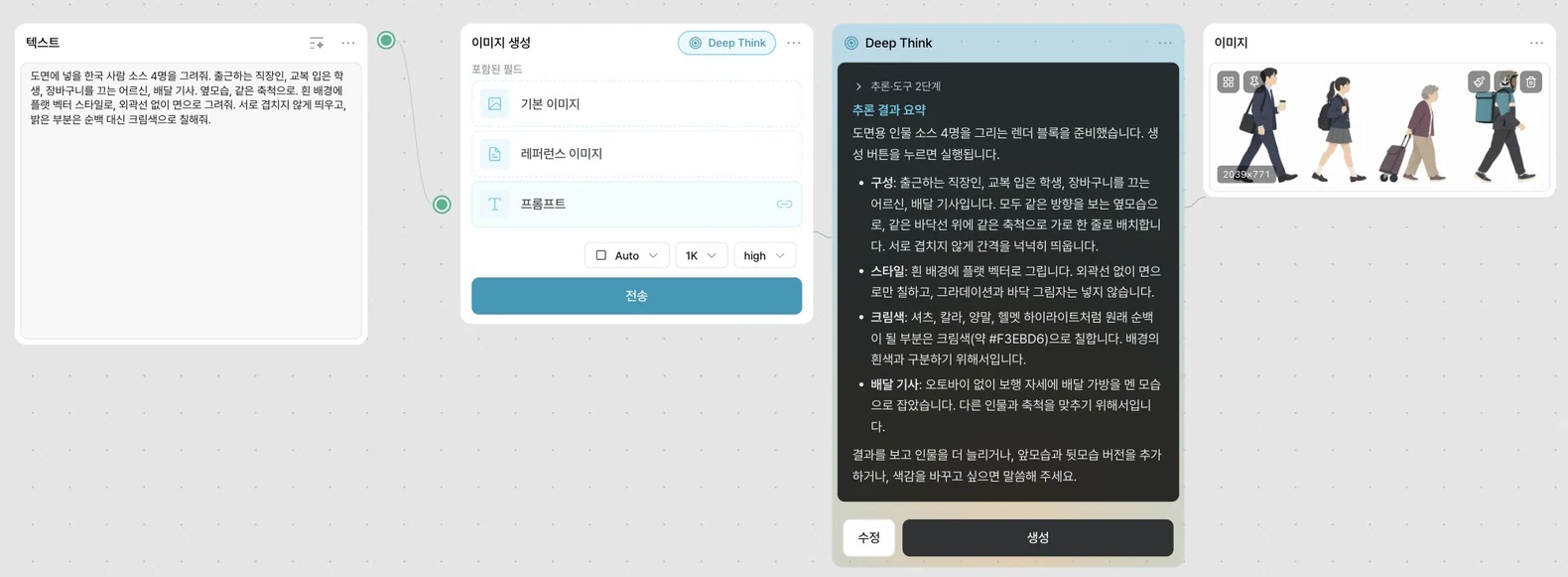
무료 체험 시작을 누릅니다. 카드 등록은 필요 없습니다.
안내 창을 닫았다면 설정의 사용량에 같은 버튼이 있습니다.
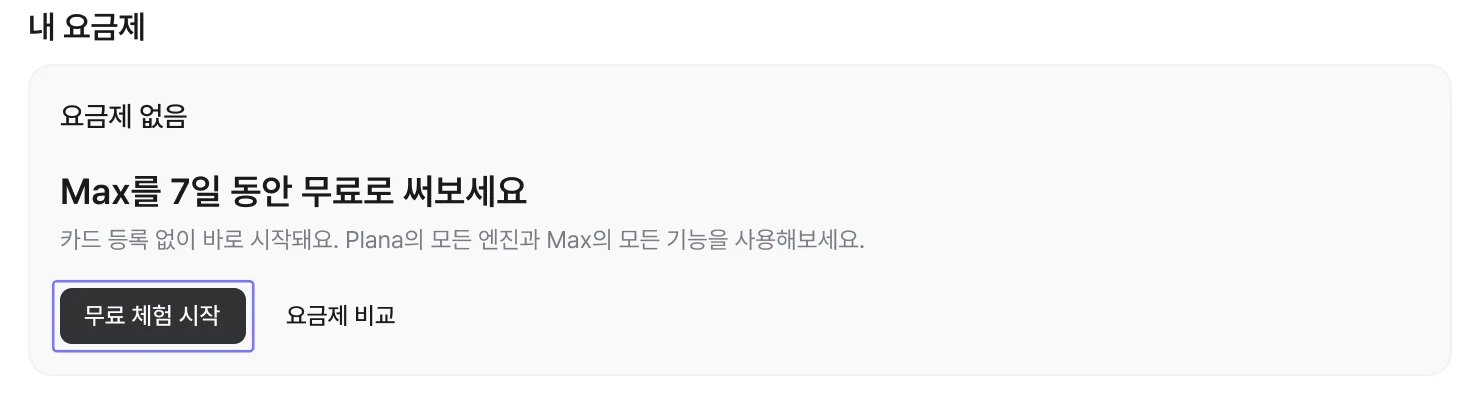
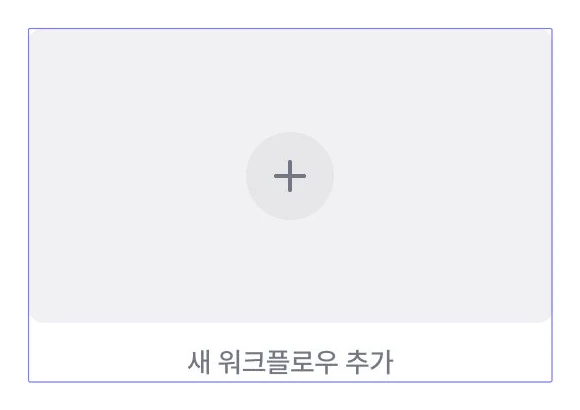
홈에서 새 워크플로우 추가를 누릅니다. 캔버스가 열립니다.
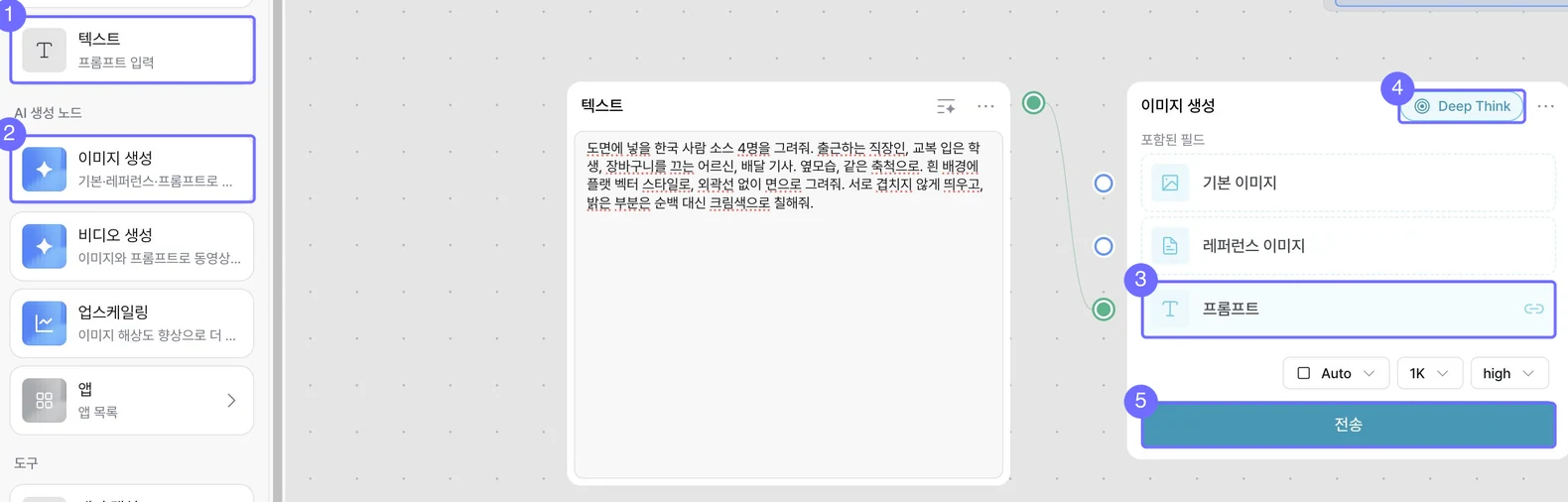
왼쪽 목록에서 ① 텍스트와 ② 이미지 생성을 캔버스로 끌어다 놓습니다.
텍스트 노드를 누르면 오른쪽 위에 점이 나타납니다. 이 점을 ③ 프롬프트 칸으로 끌어 잇습니다.
텍스트 칸에 아래 프롬프트를 붙여 넣습니다. ④ Deep Think가 켜진 것을 보고 ⑤ 전송을 누릅니다.
도면에 넣을 한국 사람 소스 4명을 그려줘. 출근하는 직장인, 교복 입은 학생, 장바구니를 끄는 어르신, 배달 기사. 옆모습, 같은 축척으로. 흰 배경에 플랫 벡터 스타일로, 외곽선 없이 면으로 그려줘. 서로 겹치지 않게 띄우고, 밝은 부분은 순백 대신 크림색으로 칠해줘.
Deep Think가 요청을 읽고 이미지에 맞는 프롬프트를 직접 작성합니다. 요청이 모호하면 스타일, 시점, 구성을 선택지로 묻습니다.
요약을 확인하고 생성을 누릅니다. 결과는 오른쪽 이미지 노드에 나옵니다.
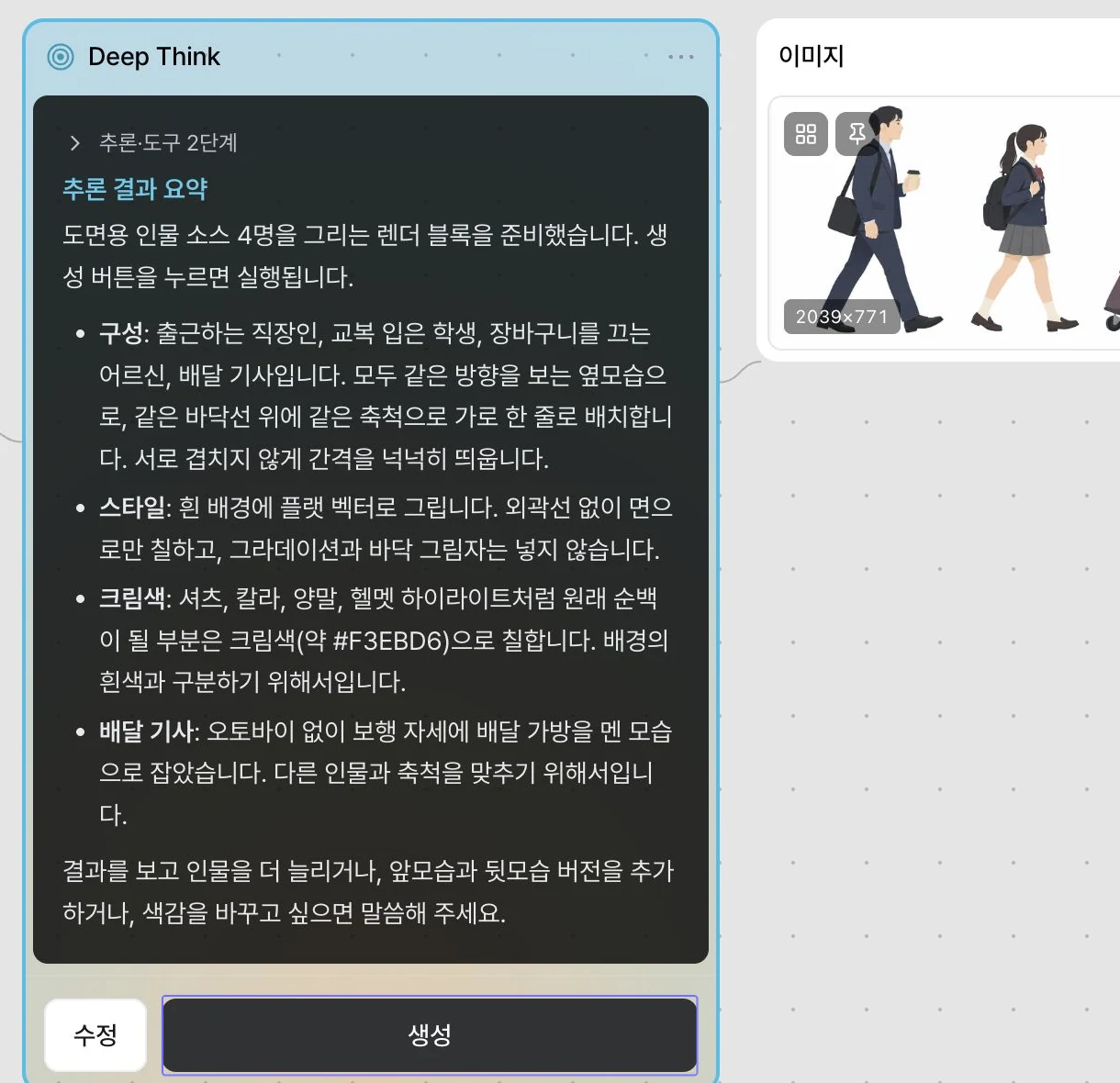
이미지 노드의 내려받기 버튼으로 저장한 뒤 포토샵에서 엽니다.
복사해서 텍스트 칸에 붙여 넣습니다. 대상만 바꿔 쓰면 됩니다.
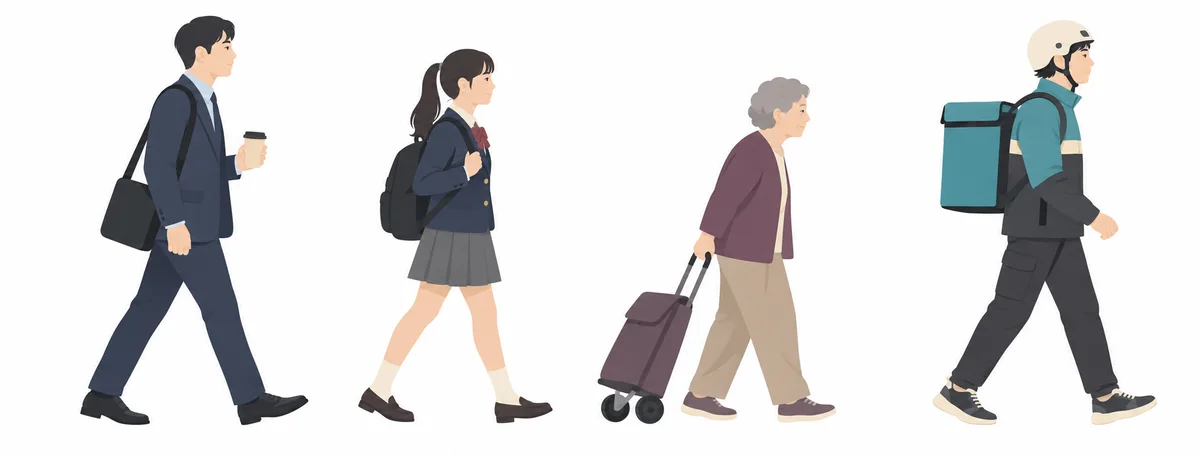
도면에 넣을 한국 사람 소스 4명을 그려줘. 출근하는 직장인, 교복 입은 학생, 장바구니를 끄는 어르신, 배달 기사. 옆모습, 같은 축척으로. 흰 배경에 플랫 벡터 스타일로, 외곽선 없이 면으로 그려줘. 서로 겹치지 않게 띄우고, 밝은 부분은 순백 대신 크림색으로 칠해줘.
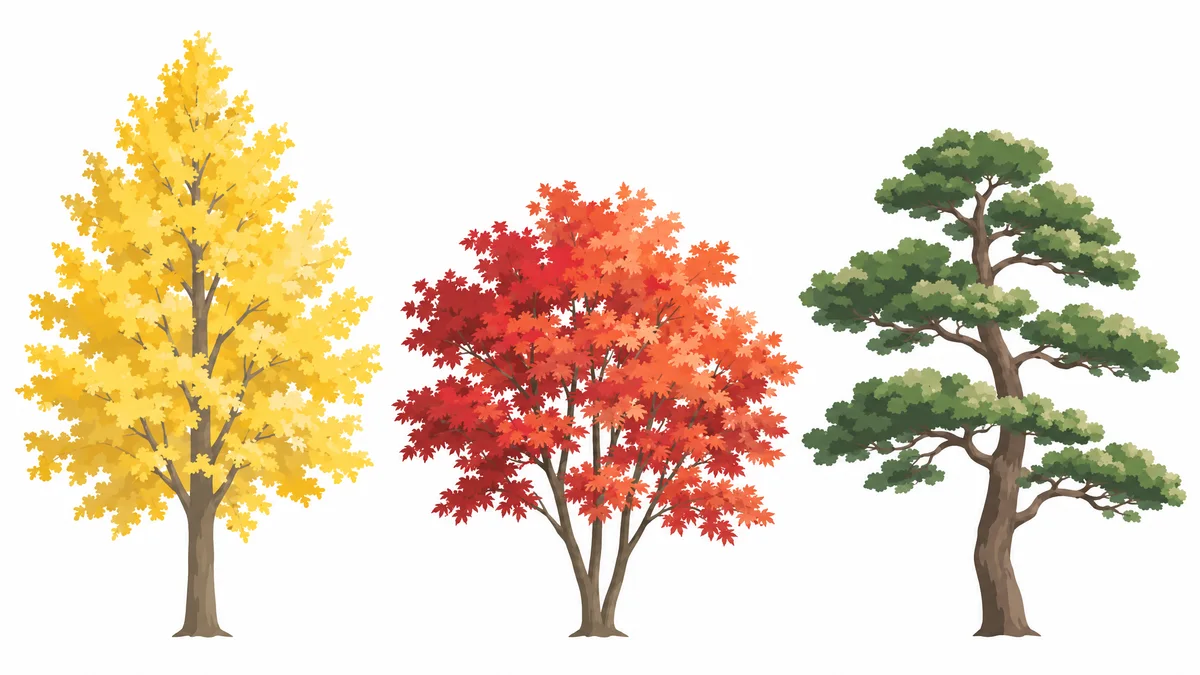
도면에 넣을 한국 나무 소스 3그루를 그려줘. 노랗게 물든 은행나무, 붉은 단풍나무, 소나무. 옆에서 본 입면으로. 흰 배경에 플랫 벡터 스타일로, 외곽선 없이 면으로 그려줘. 서로 겹치지 않게 띄우고, 밝은 부분은 순백 대신 크림색으로 칠해줘.
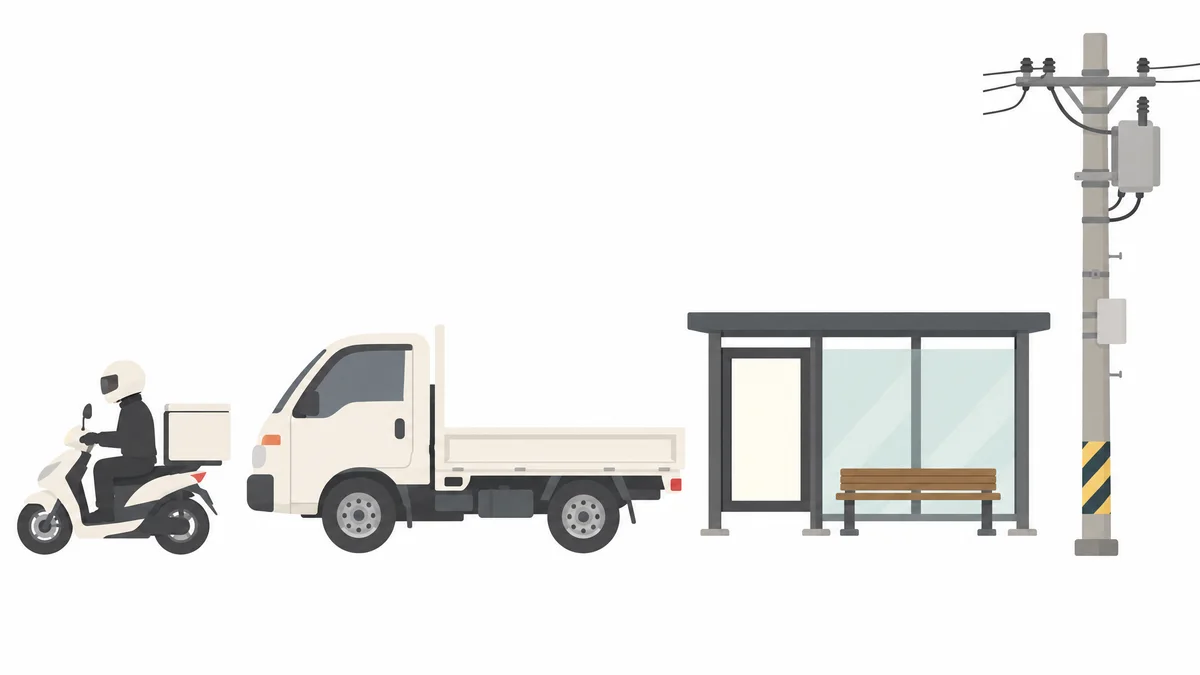
도면에 넣을 한국 거리 소스 4개를 그려줘. 배달 오토바이, 1톤 트럭, 버스 정류장, 전봇대. 옆에서 본 입면으로. 흰 배경에 플랫 벡터 스타일로, 외곽선 없이 면으로 그려줘. 서로 겹치지 않게 띄우고, 밝은 부분은 순백 대신 크림색으로 칠해줘.
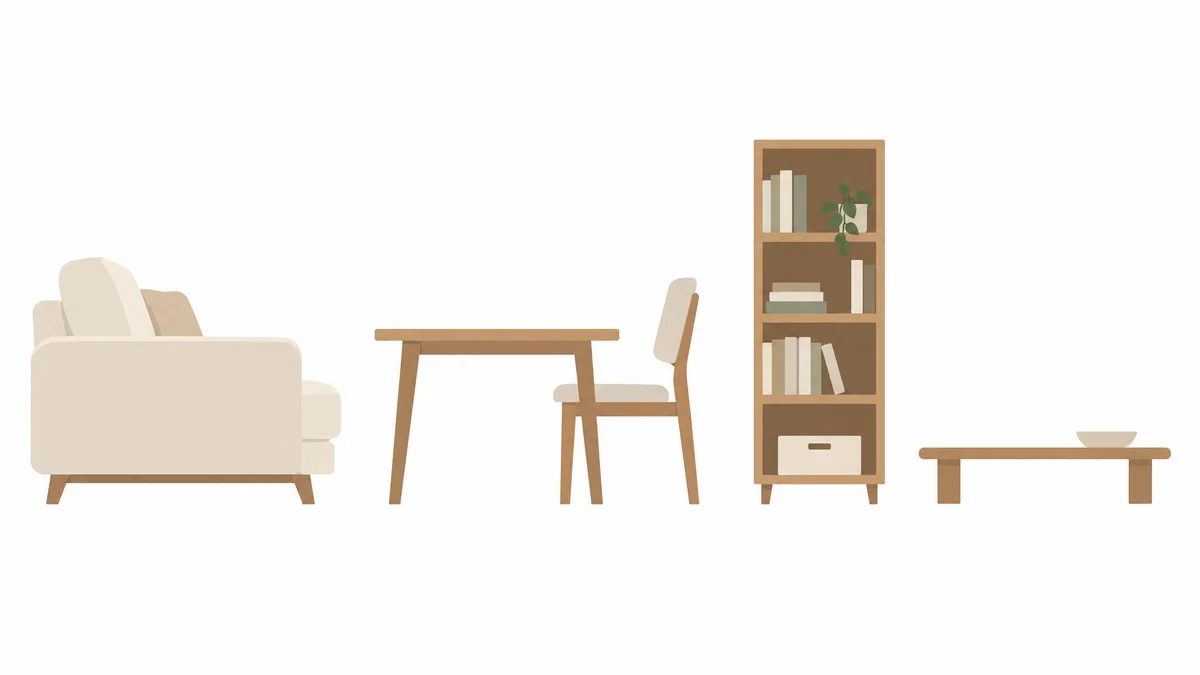
단면도에 넣을 가구 소스 4개를 그려줘. 소파, 식탁과 의자, 책장, 좌식 테이블. 옆에서 본 입면으로. 흰 배경에 플랫 벡터 스타일로, 외곽선 없이 면으로 그려줘. 서로 겹치지 않게 띄우고, 밝은 부분은 순백 대신 크림색으로 칠해줘.
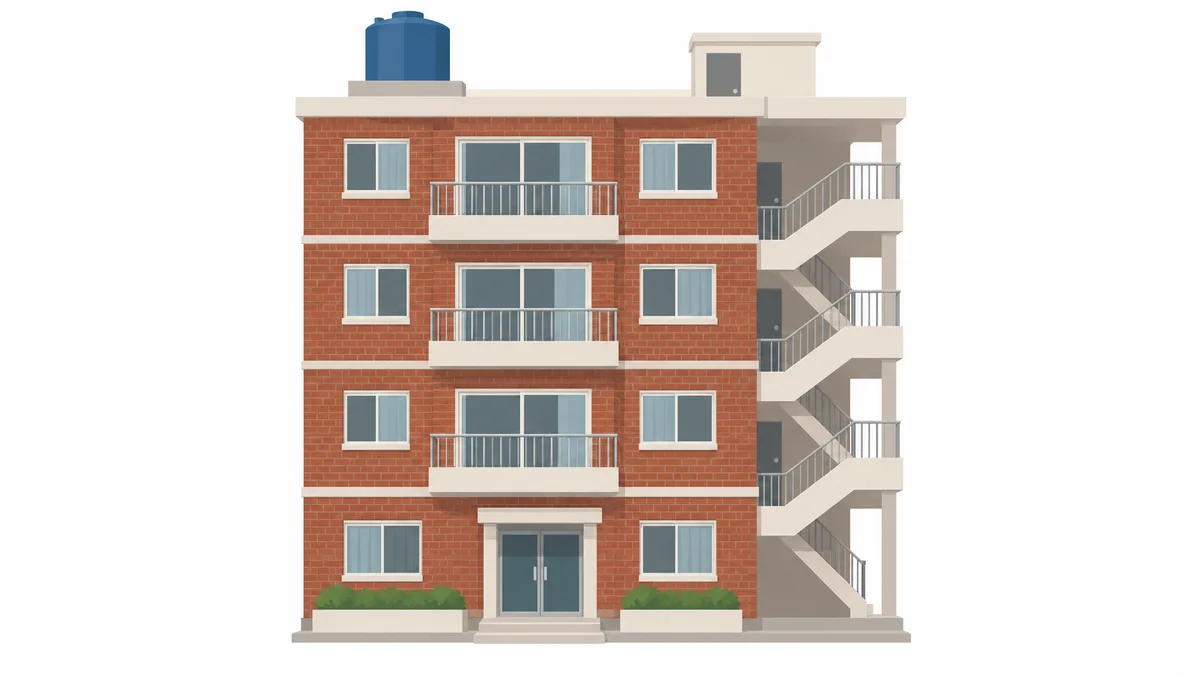
배경에 쓸 한국 건물 소스 한 채를 그려줘. 붉은 벽돌 4층 다세대주택, 옥상 물탱크, 외부 계단. 정면 입면으로. 흰 배경에 플랫 벡터 스타일로, 외곽선 없이 면으로 그려줘. 서로 겹치지 않게 띄우고, 밝은 부분은 순백 대신 크림색으로 칠해줘.
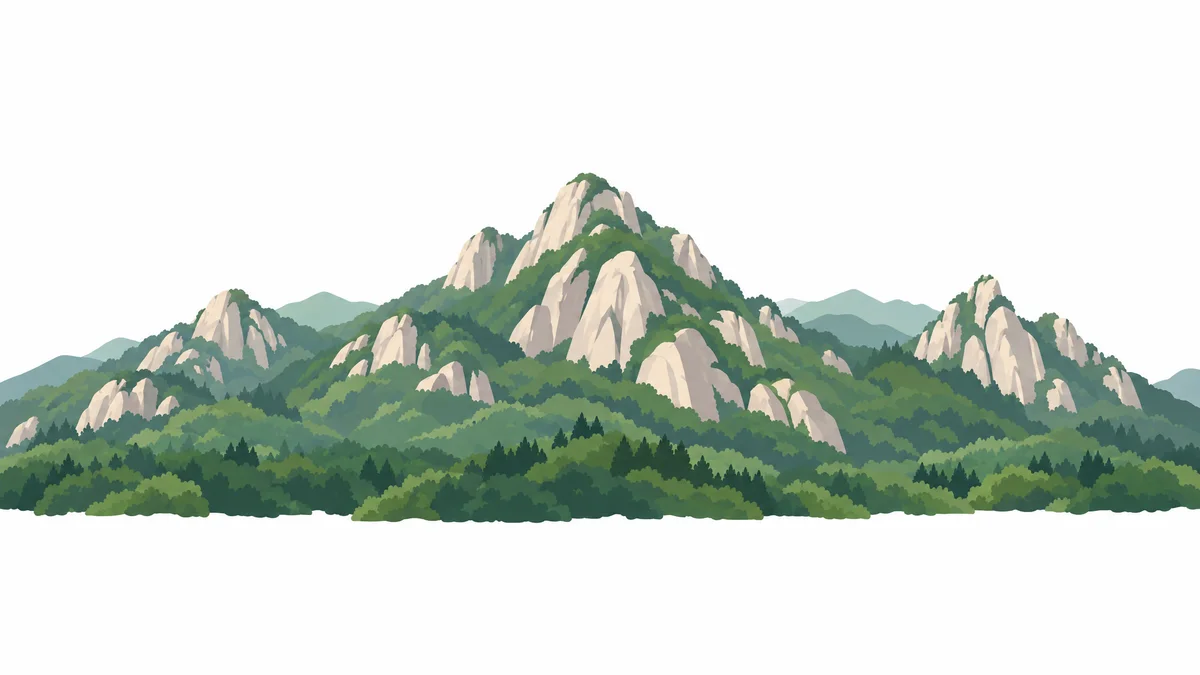
배경에 쓸 한국 산 소스를 그려줘. 바위가 드러난 화강암 봉우리와 산자락의 숲. 옆으로 길게 펼쳐진 모습으로, 산 전체가 화면 안에 들어오게. 흰 배경에 플랫 벡터 스타일로, 외곽선 없이 면으로 그려줘. 서로 겹치지 않게 띄우고, 밝은 부분은 순백 대신 크림색으로 칠해줘.
플랫 일러스트라고 적습니다. 스타일을 적지 않으면 실사로 만들 수 있습니다.
10명처럼 개수를 숫자로 적습니다.
흰 배경이라고 적습니다. 크림색만 적으면 구분하려고 배경을 바꿀 수 있습니다.











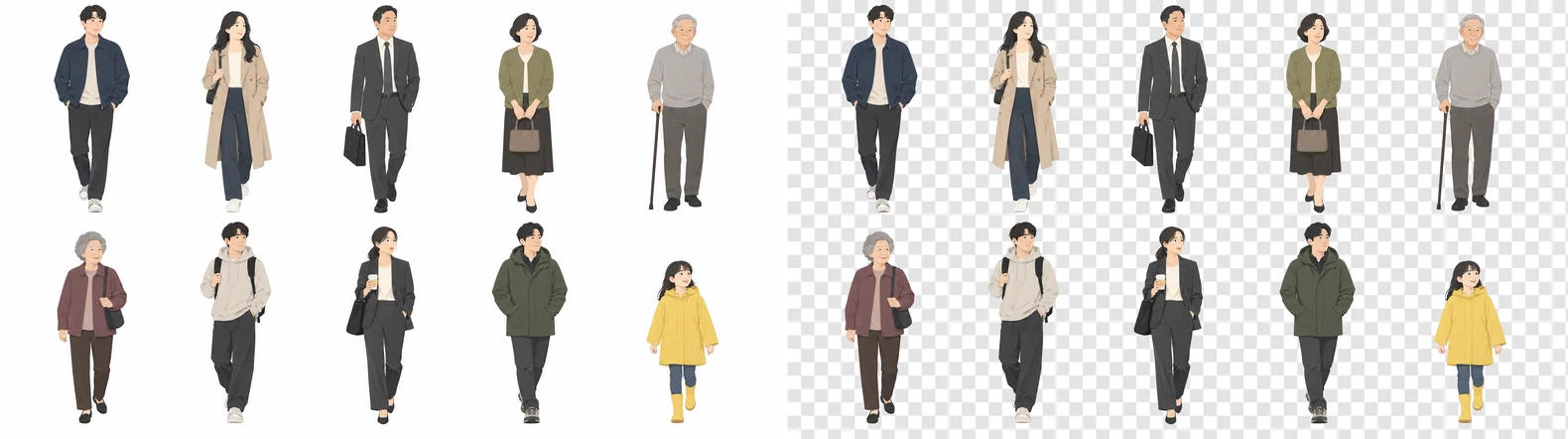
회원가입 없이 바로 받습니다. 배경이 투명해 도면, 투시도, 발표 자료에 그대로 얹습니다.
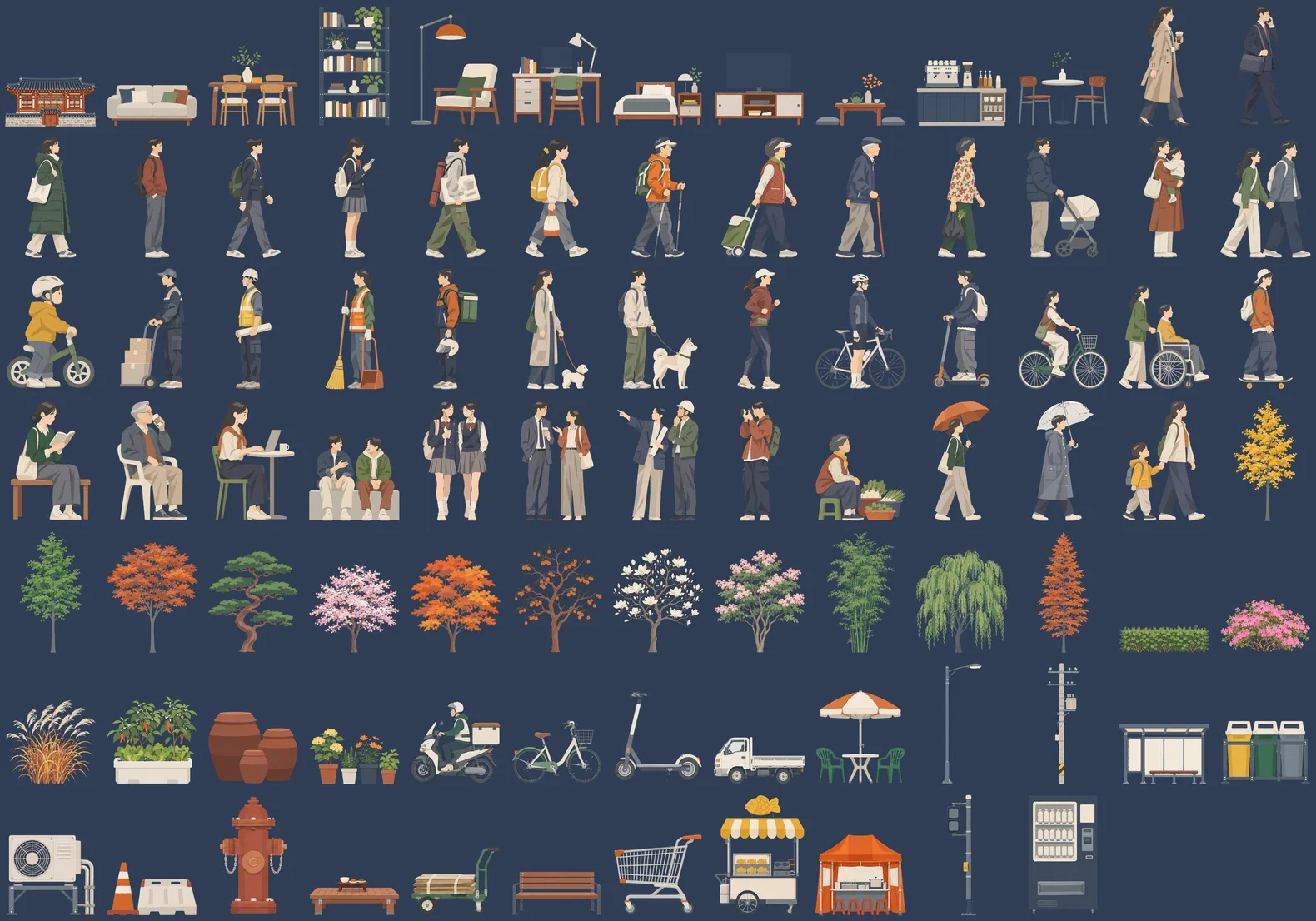
ZIP 33MB, 투명 PNG 100개. 상업 프로젝트에 쓸 수 있습니다. 소스 자체의 판매와 재배포는 할 수 없습니다.
소스와 그림은 Planby가 이미지 생성 AI로 제작했습니다. Deep Think는 Pro 플랜부터 제공되며 7일 무료 체험에 포함됩니다.